
PosterAI
完全ガイド
生成から編集、そして保存まで。
Nano Banana Pro 3.1 のポテンシャルを最大限に引き出す、
プロフェッショナルなワークフローを解説します。
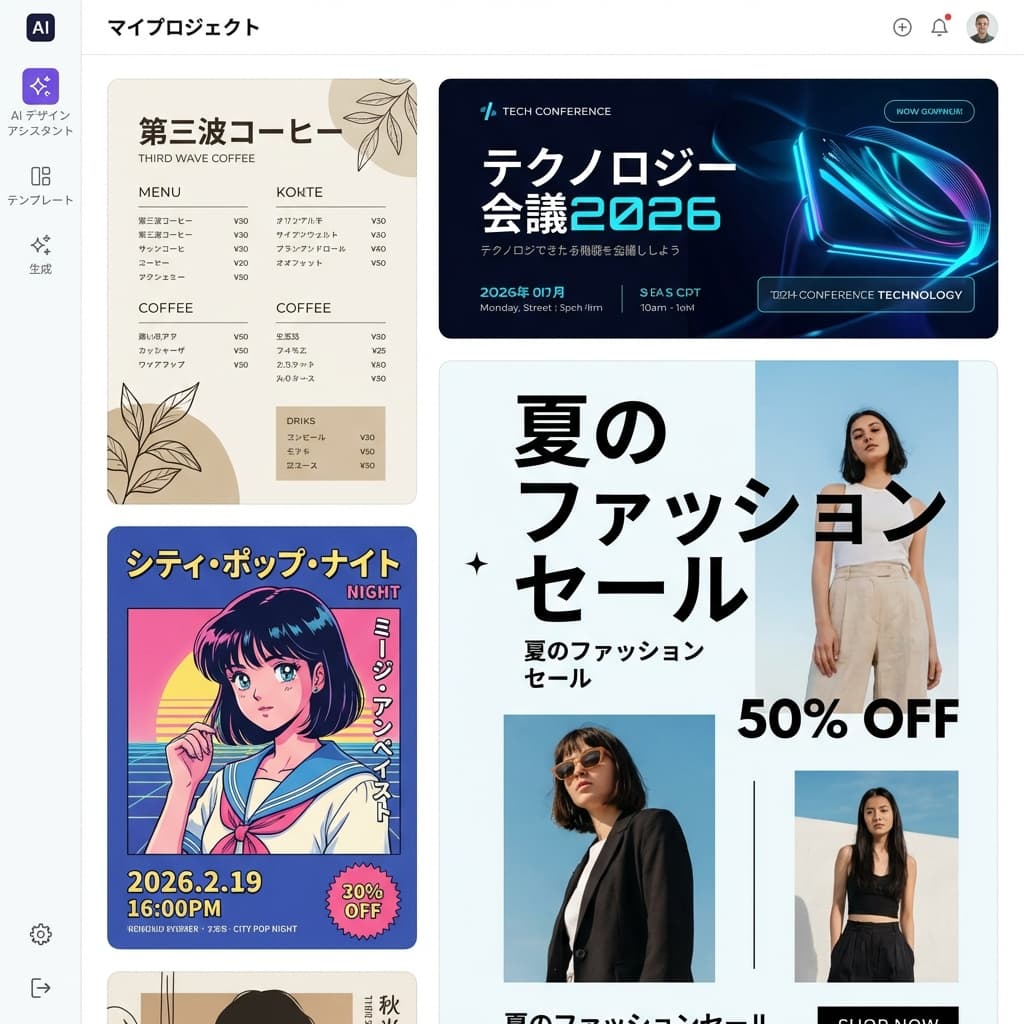
あらゆるニーズに応える
生成スタイル
テキスト指示だけでゼロから生み出すことも、既存の画像をベースに再構築することも可能です。
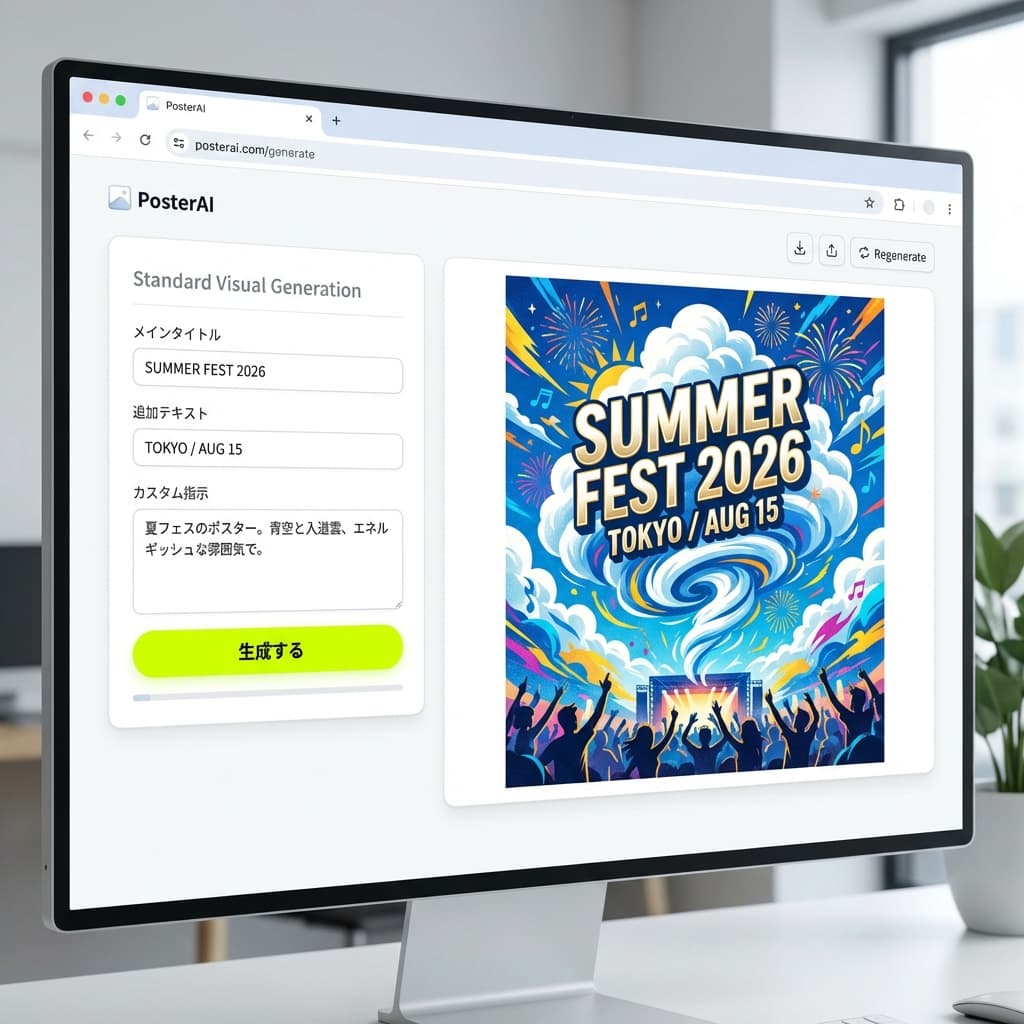
テキストから無限のアイデアを
「夏の音楽フェスのポスター」「高級感のあるカフェのメニュー」など、
作りたいもののイメージを言葉で入力するだけ。
Nano Banana Pro 3.1の高度な文脈理解により、意図を汲み取った
高品質なデザインを提案します。
ビジュアル指示でより具体的に
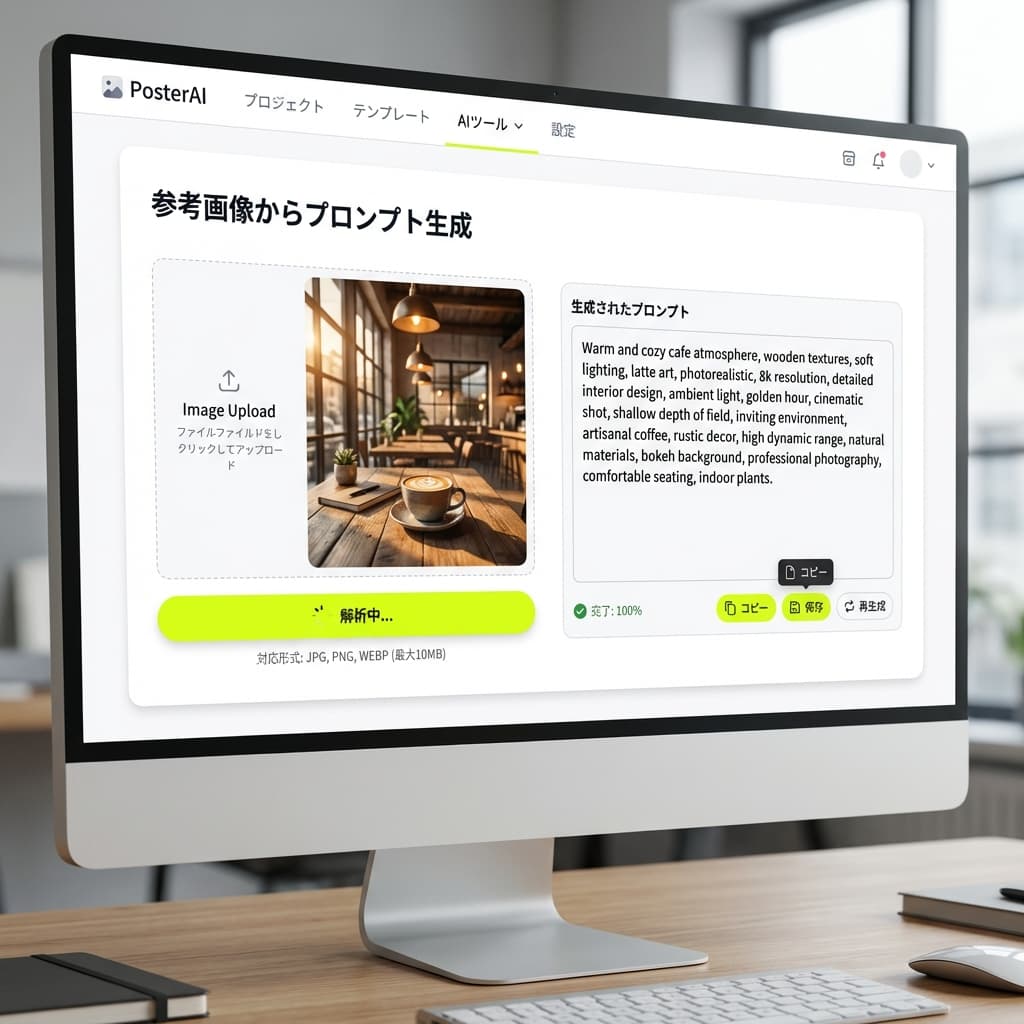
参考画像機能: 参考にしたい画像や雰囲気の近い画像をアップロードして、
「解析されたプロンプト」を利用して指示が可能。
画像挿入機能: ロゴや商品写真など、デザインに必ず含めたい素材を
そのまま指定位置に配置して生成できます。
プロ仕様の
AI編集スイート
生成して終わりではありません。細部へのこだわりを、AIが強力にサポートします。
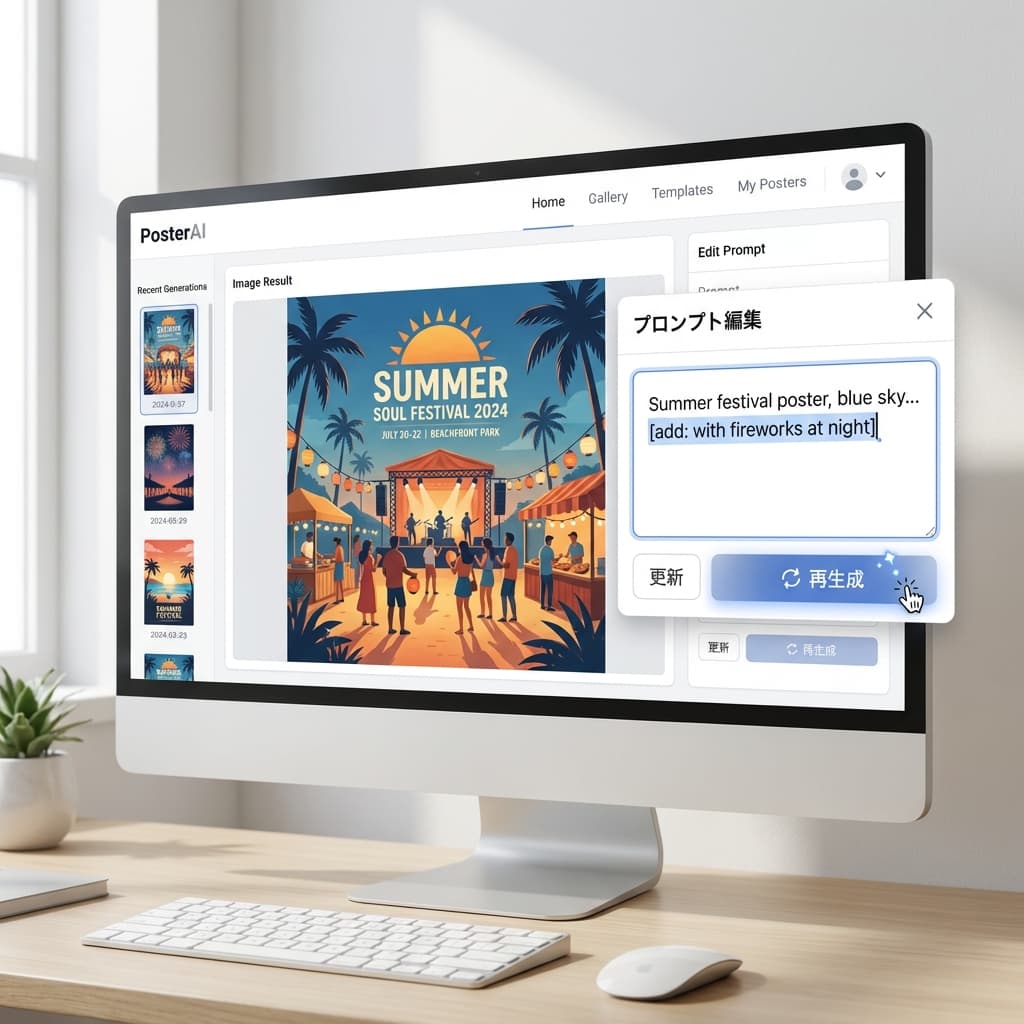
プロンプト再編集
生成された画像の結果を見て、プロンプトを微調整。「もう少し明るく」「文字を大きく」といった追加指示で、理想通りの仕上がりに近づけます。
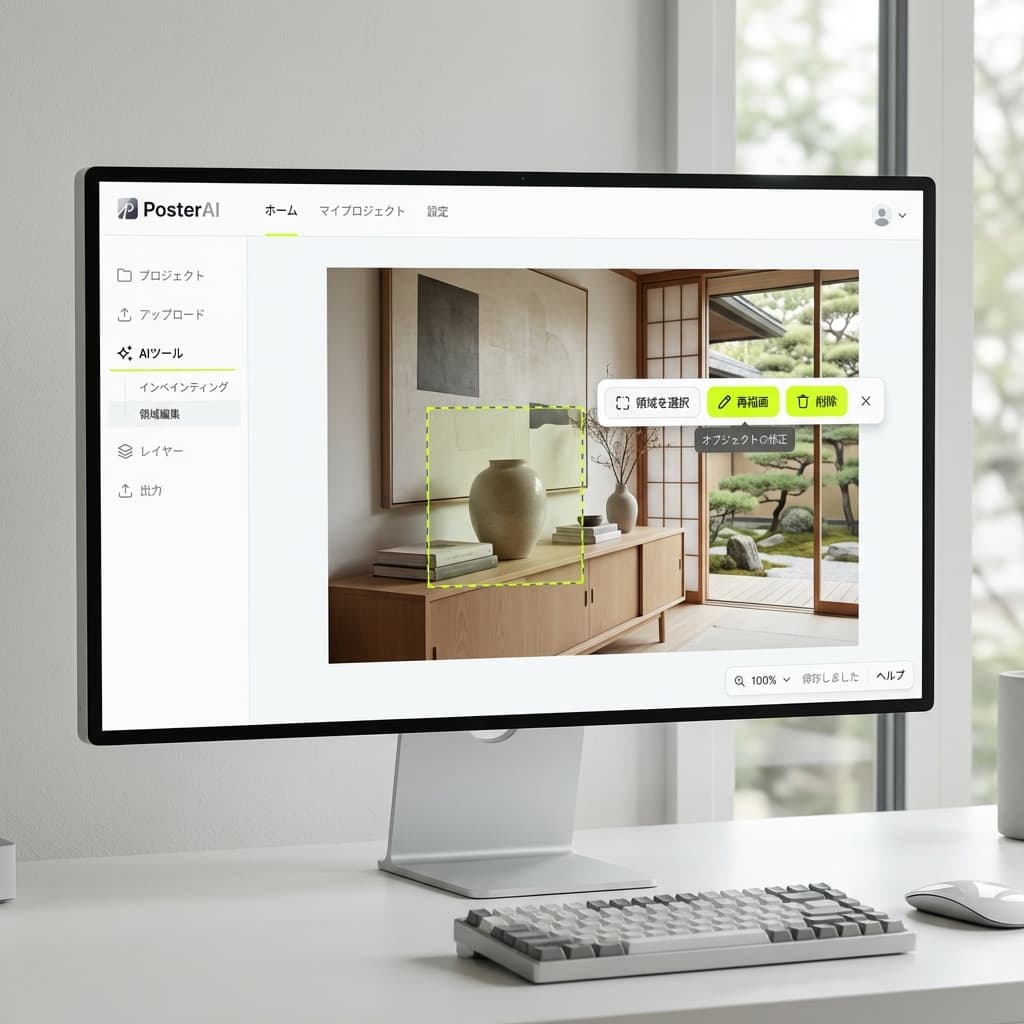
矩形(領域)編集
「ここだけ直したい」を実現。画像を矩形選択し、その部分だけをAIに描き直させることができます(Inpainting機能)。不要なオブジェクトの消去にも最適。
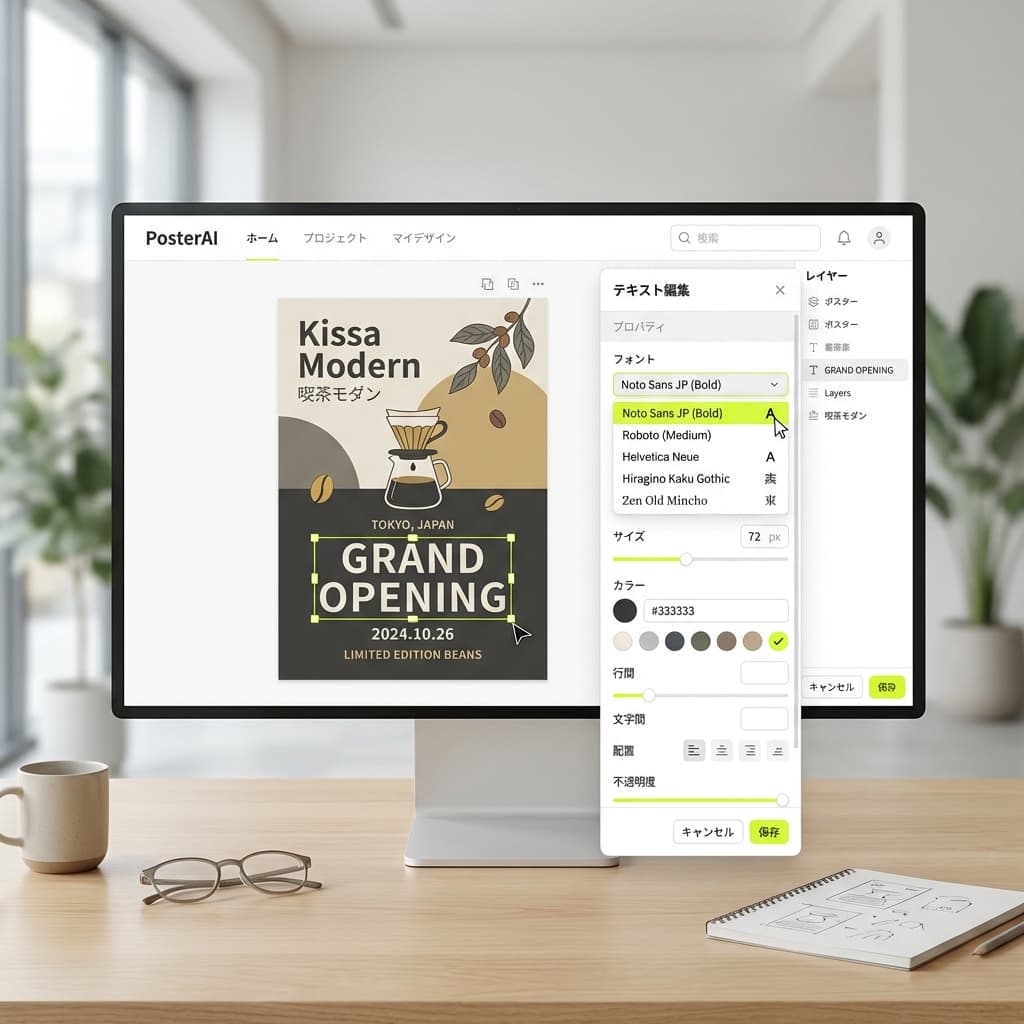
テキスト編集
AIが生成した文字を直接編集可能。フォントの変更、サイズの調整、誤字の修正など、デザインツールとしての基本機能も完備しています。
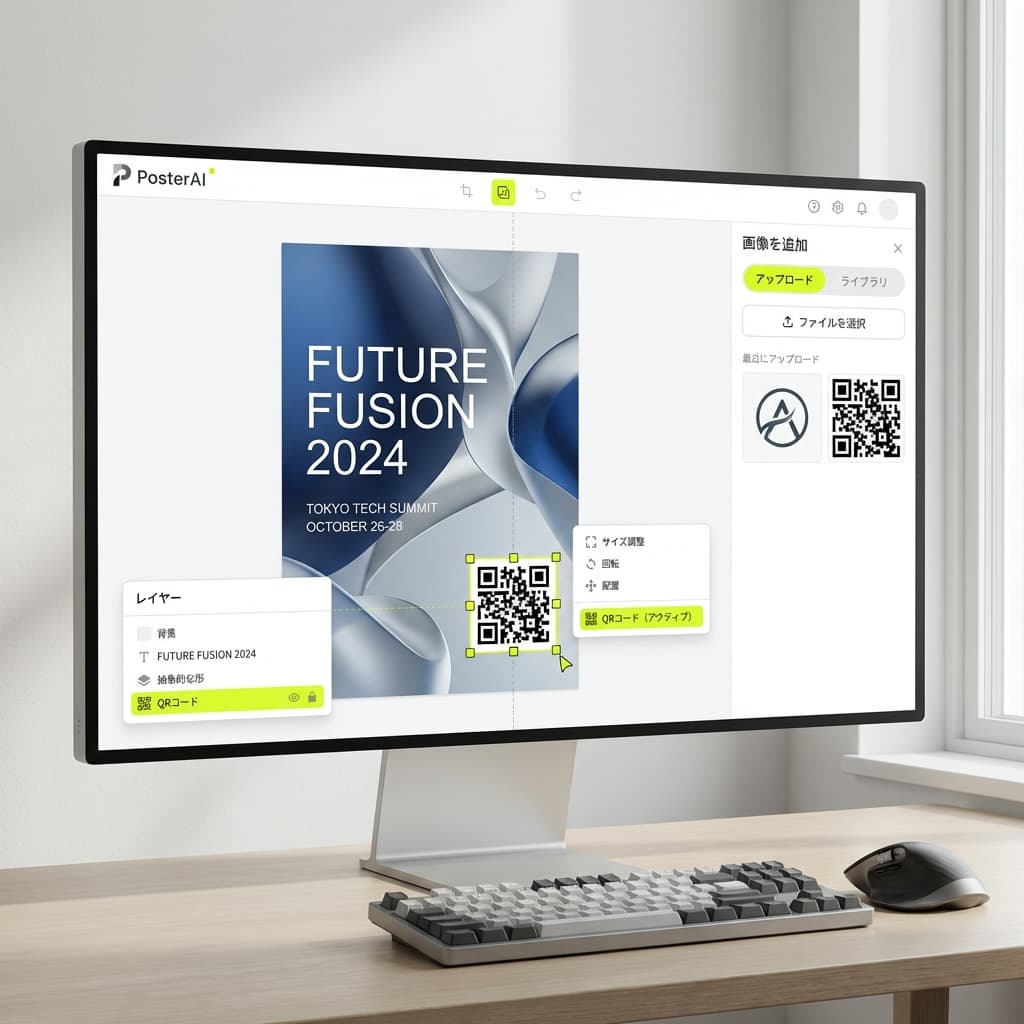
あとから画像追加
編集画面でいつでも画像を追加可能。QRコードやスポンサーロゴなど、後から配置が必要になった素材も柔軟にレイアウトできます。
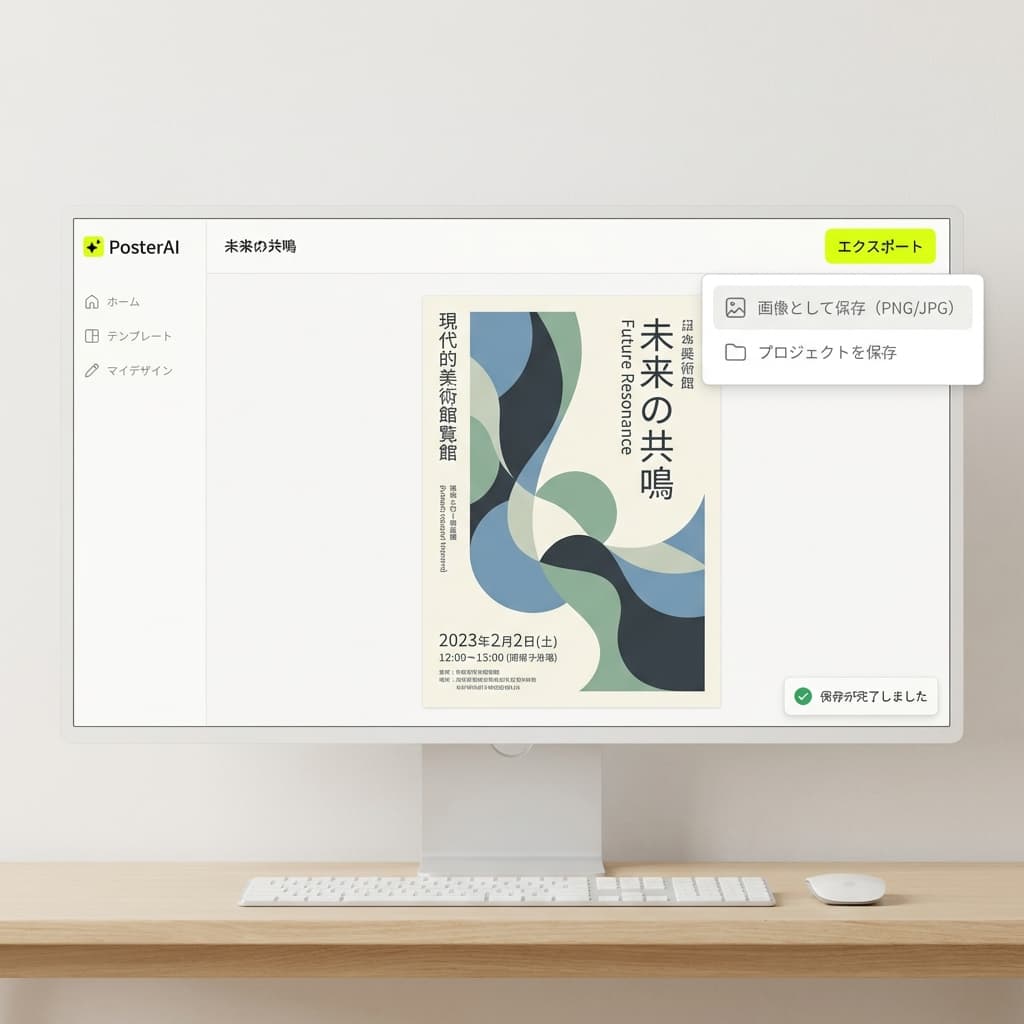
プロジェクト保存機能でいつでも再開
気に入ったデザインや、シリーズ化したい画像は
「プロジェクト保存」機能でJSON形式で保存可能。
後から読み込んで再編集できます。
完成した画像は、印刷にも耐えうる高解像度(350dpi相当)の
PNG/JPGとしてダウンロードできます。
よくある質問
困ったときのQ&Aガイド
Q.生成された画像の著作権と免責事項は?
【著作権】
生成された画像の著作権はユーザー様に帰属し、商用利用も可能です。
【AI生成の特性についてのご理解】
AI技術の特性上、生成画像が既存の著作物と偶然類似する可能性を完全には排除できません。そのため、以下にご留意ください:
- ✓公開・商用利用の際は、お客様ご自身での最終確認を推奨します
- ✓著名なブランドやキャラクターを模倣する指示はお控えください
- ✓重要な用途では、複数のバリエーションを生成してご選択ください
Q.1日に何回まで使えますか?
現在、ベータ版として以下の制限を設けさせていただいています。
- 画像生成30回 / 日
- 画像解析30回 / 日
※ 編集機能(文字の打ち替え、レイヤー操作など)に制限はありません。
Q.うまく希望通りの画像が出ないときは?
以下のテクニックをお試しください:
- ●「画像参照モード」を使い、イメージに近い画像を読み込ませる
- ●「ラフ画」を手書きで書いて読み込ませる(構図の指示に最適)
- ●プロンプトに具体的な色や雰囲気(例:「高級感のある」「ポップな」)を含める
Q.編集はまとめて行った方が良いですか?
はい。**「プロンプト変更」「矩形選択」「テキスト修正」などは、一度にまとめて指示を行う**ことをおすすめします。
AI(Nano Banana Pro 3.1)が全体の変更意図を一度に理解できるため、**より正確で理想に近い結果**が出やすくなります。クレジットの節約にもなります。
Q.プロジェクトの保存方法がわかりません
編集画面の右下にある「プロジェクト保存」アイコンボタンをクリックしてください。.json 形式のファイルがダウンロードされます。
再開する際は、プレビュー内の「プロジェクトを読み込む」からそのファイルを選択してください。